Tips Terbaik Untuk Blog WordPress (8 Langkah untuk Sukses)

Praktik Terbaik WordPress (8 Langkah untuk Sukses)
Apakah Anda ingin menjaga situs WordPress Anda berjalan dengan lancar? Jika ini pertama kalinya Anda mengatur WordPress, ada beberapa hal yang ingin Anda ingat. Ikuti daftar periksa ini dan Anda harus menjalankan dan menjalankan situs Anda tanpa hambatan!

  • Langkah 1. Pilih Hosting yang Baik
  • Langkah 2. Tips Tema dan Plugin
  • Langkah 3. Jangan Abaikan Keamanan / Spam
  • Langkah 4. Tetap perbarui WordPress
  • Langkah 5. Optimalkan Kecepatan Muat
  • Langkah 6. Buat Cadangan
  • Langkah 7. Buat Jadwal Posting
  • Langkah 8. Optimalkan SEO

Langkah 1. Pilih Hosting yang Baik


Pilih Hosting yang Baik

Ketika datang ke hosting, Anda tidak ingin memotong biaya. Mungkin tergoda untuk langsung memilih opsi termurah, tetapi Anda bisa berakhir dengan situs web yang lambat, domain email yang masuk daftar hitam, atau bahkan malware.

Tentu saja ada host terjangkau yang hebat di luar sana, tetapi pastikan Anda melakukan riset. Mungkin perlu membayar sedikit ekstra untuk keamanan bahwa situs Anda aman.

Langkah 2. Tips Tema dan Plugin


Sebelum Anda menginstal tema atau plugin gratis pertama yang Anda temukan, Anda harus memastikan bahwa Anda mendapatkannya dari sumber tepercaya.

Plugin WordPress resmi dan repositori tema aman, tetapi ada vendor pihak ketiga di luar sana juga. Banyak yang memiliki reputasi baik, tetapi beberapa tidak. Teliti tema, plugin, dan situs web tempat Anda menemukannya sebelum menginstal apa pun.
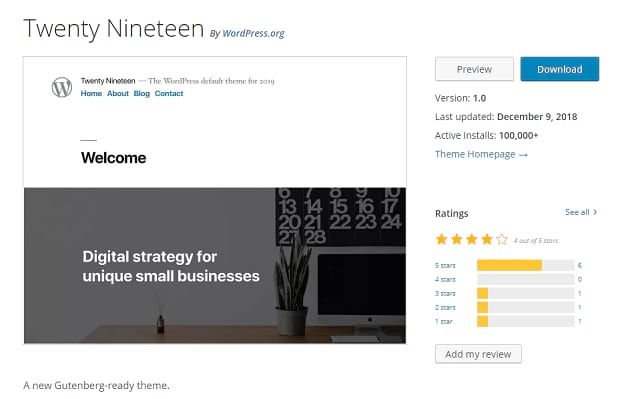
Tips Tema dan Plugin

Anda juga ingin membuat tema anak untuk diedit. Jika tema atau WordPress Anda diperbarui, Anda akan kehilangan semua penyesuaian kustomisasi yang Anda buat. Tema anak memungkinkan Anda menyimpan perubahan bahkan setelah memperbarui.

Langkah 3. Jangan Abaikan Keamanan / Spam


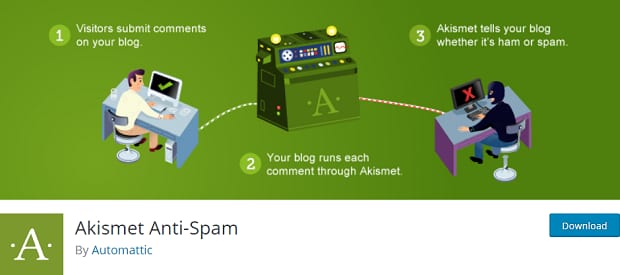
Anda tidak ingin membiarkan situs Anda terbuka lebar. Plugin keamanan yang baik sangat penting untuk setiap instalasi WordPress. Sebuah plugin seperti Akismet akan menjaga komentar Anda dari dibombardir dengan spammer, sementara Wordfence Security atau All In One dapat mencegah peretas.
Jangan Abaikan Keamanan / Spam

Hosting yang baik juga berperan di sini. Host terbaik memiliki firewall yang kuat dan perlindungan anti-malware sendiri.

Mengawasi blog keamanan seperti BleepingComputer sehingga Anda dapat mengambil tindakan segera setelah kerentanan muncul.

Langkah 4. Tetap perbarui WordPress


Oleh karena itu, menggunakan WordPress, plugin, dan instalasi tema yang lebih lama adalah tiket satu arah untuk diretas. Terkadang WordPress mengharuskan Anda untuk menginstal pembaruan secara manual, jadi awasi versi terbaru.

Bahkan jika Anda tidak menyukai beberapa fitur dari pembaruan WordPress baru-baru ini, seperti editor Gutenberg, biasanya ada plugin seperti Disable Gutenberg yang memungkinkan Anda untuk mendapatkan manfaat keamanan tanpa mengorbankan fungsionalitas.

Langkah 5. Optimalkan Kecepatan


Situs yang lambat menyebabkan pengunjung yang kesal. Ada banyak yang dapat Anda lakukan untuk memastikan situs Anda memuat dengan cepat. Untuk memulai, instal plugin caching seperti W3 Total Cache dan / atau plugin optimasi seperti WP-Optimize. CDN seperti Cloudflare dapat mengirimkan situs Anda dengan cepat ke seluruh dunia.
Optimalkan Kecepatan

Satu kesalahan umum adalah tidak mengoptimalkan gambar, yang dapat menyebabkan waktu pemuatan yang lambat. Anda juga harus menghentikan WordPress dari menghasilkan ukuran gambar tambahan.

Langkah 6. Buat Cadangan


Jika Anda kehilangan segalanya, apa yang akan Anda lakukan? Mulai dari awal? Simpan cadangan otomatis agar ini tidak terjadi. Tuan rumah Anda mungkin menyediakan ini untuk Anda. Jika tidak, ada berbagai plugin cadangan, termasuk UpdraftPlus.

Langkah 7. Buat Jadwal Posting


Buat Jadwal Posting

Kesalahan besar yang dilakukan blogger WordPress baru adalah tidak menulis blog secara teratur, konsisten, atau keduanya. Anda mungkin mendapatkan beberapa pembaca memposting secara sporadis, tetapi jika Anda ingin orang-orang tetap, mulai menulis posting pada jadwal.

Langkah 8. Optimalkan SEO


Setelah Anda mulai memposting, Anda perlu mengoptimalkan SEO sehingga situs web Anda muncul lebih sering di peringkat pencarian. Yoast dan plugin serupa dapat membantu Anda menulis konten yang lebih relevan.

Langkah lain yang dapat Anda ambil adalah membuat sitemap, menambahkan deskripsi meta dan tag alt ke posting Anda, dan membuat situs Anda responsif untuk perangkat seluler. Anda juga harus mengubah struktur permalink Anda dari default karena SEO-tidak ramah. Di pengaturan WordPress Anda, ubah ke Nama Posting atau Kustom.

Hindari menggunakan teknik SEO Black hat isian kata kunci dan jaringan tautan, karena mesin pencari akan mendeteksi perilaku ini dan merusak peringkat mesin pencari situs Anda.

Yoast SEO

Mengoptimalkan WordPress

Ada banyak hal yang perlu Anda lakukan untuk mengoptimalkan instalasi WordPress default, tetapi ikuti praktik terbaik ini dan Anda akan menuju lalu lintas yang lebih tinggi. Jika Anda mencari beberapa plugin untuk situs web baru Anda, cobalah 9 Plugin SEO WordPress yang Dapat Meningkatkan seo blog anda .


Cara Mengoptimalkan Pengaturan SEO Blog Atau Website Anda

Cara Mengoptimalkan Pengaturan SEO Website Anda
Semua orang ingin muncul pertama kali di peringkat pencarian, dan ini merupakan pertarungan konstan untuk mendapatkan daftar yang lebih tinggi. WordPress agak ramah SEO secara default, tetapi jika Anda belum pernah mempelajari pengaturan dan kode, Anda bisa banyak berkorban.

Jika Anda ingin terlihat ketika orang mencari kata kunci terkait, Anda harus melakukan beberapa pekerjaan tambahan. Tapi yakinlah, ketika Anda melihat peringkat Anda meningkat, itu akan lebih berharga.

Praktik Terbaik untuk Pengaturan SEO


Optimasi SEO adalah seni yang rumit. Satu perubahan kecil bisa mengeja perbedaan antara menjadi yang pertama di hasil pencarian, dan bahkan tidak muncul di halaman pertama (atau kelima). Ini bukan daftar lengkap, tetapi harus bertindak sebagai tempat yang solid untuk memulai.

Tingkatkan Kinerja Situs


Salah satu efek terbesar pada peringkat pencarian Anda adalah kecepatan. Situs web yang lesu berarti peringkat rendah, jadi jika Anda menggunakan paket hosting yang lambat namun murah, mungkin sudah saatnya untuk meningkatkan ke hosting cloud atau VPS. Juga, pertimbangkan untuk menggunakan CDN untuk lebih mengoptimalkan situs Anda.

Gunakan Plugin W3 Total Cache


Gunakan Plugin W3 Total Cache

Jika Anda tidak mampu membelinya, ada banyak alternatif peningkatan kecepatan gratis. WordPress memiliki plugin caching yang hebat yang seharusnya memberikan dorongan besar untuk memuat waktu. Anda juga dapat mengompres gambar besar dan menghilangkan halaman dan aset yang tidak perlu. Dalam kasus terburuk, Anda mungkin perlu mengubah tema Anda yang cantik tapi intensif menjadi sesuatu yang lebih ringan.

Gunakan Peta Situs


Peta Situs XML adalah cara terbaik untuk membuat konten Anda terlihat oleh mesin pencari. Ini tautan ke semua halaman di situs Anda, memungkinkan mesin pencari untuk mengindeks mereka dengan cepat. Anda mungkin ingin menggunakan plugin sitemap atau plugin SEO serbaguna untuk ini.

Optimasi Tautan


Struktur permalink default WordPress tidak ramah-SEO, jadi Anda ingin mengubahnya menjadi Nama Posting atau kustom. Anda dapat menemukan ini di Pengaturan Anda, di bawah Permalinks.

Pastikan tautan eksternal dan yang tidak relevan memiliki atribut "nofollow", sehingga halaman Anda tidak akan mendapatkan poin merapat untuk tautan yang tidak tepercaya.

Tautan internal ke posting dan halaman terkait sering, bahkan jika Anda memiliki peta situs. Jangan hanya menggunakan widget seperti "artikel terkait." Google memberi peringkat halaman yang ditautkan dengan sering lebih tinggi.

Relevansi


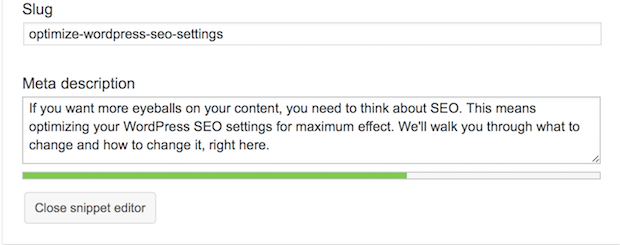
Ada beberapa tips untuk meningkatkan relevansi umum Anda. Buat deskripsi meta untuk halaman Anda yang menggunakan istilah yang relevan tanpa menjadi spam. Hal yang sama berlaku untuk artikel dan judul Anda. SEO-friendly berarti penggunaan kata kunci secara seksama!

Deskripsi meta

Pastikan tema Anda menggunakan elemen responsif. Situs non-responsif adalah hit besar untuk peringkat pencarian. Sering-seringlah merilis posting baru, karena situs yang aktif juga mendapat dorongan. Hindari tautan yang rusak dengan segala cara, dan pastikan beberapa paragraf pertama dari posting Anda mengandung kata kunci dan tautan penting.

Optimalkan untuk Aksesibilitas


Ini tidak hanya meningkatkan audiens Anda dan membantu orang cacat menavigasi situs Anda, tetapi modifikasi aksesibilitas umum cenderung meningkatkan peringkat pencarian Anda juga! Contoh praktik yang baik adalah memastikan situs Anda responsif (ramah seluler) dan membuat teks alternatif untuk gambar.

Jika Anda ingin situs web peringkat tinggi, dan agar dapat digunakan oleh semua orang, itu ide yang baik untuk mengikuti pedoman aksesibilitas.

Gunakan Plugin Yoast SEO


Yoast SEO

Jika semua ini sedikit berlebihan, atau Anda hanya ingin cara sederhana untuk melakukan semua ini dari satu dashboard, Anda harus menggunakan plugin WordPress SEO seperti Yoast atau SEOPress. Alat-alat ini akan memungkinkan Anda mengoptimalkan pengaturan Anda tanpa harus menggali melalui kode atau menu opsi yang tidak jelas. Mereka juga melakukan beberapa konfigurasi secara otomatis.

Peringkat Pencarian Tinggi Dimudahkan
SEO tidak harus mengintimidasi. Sekarang, Anda harus memiliki gagasan yang jelas tentang langkah yang harus diambil untuk mendapatkan peringkat situs WordPress Anda lebih tinggi. Dan jika semua ini berlebihan, jangan ragu untuk menggunakan plugin. Ikuti tips ini, dan Anda akan berada di jalan ke atas!

10 Tips SEO On-page yang Akan Meningkatkan Ranking Blog Anda

10 Tips SEO On-page yang Akan Meningkatkan Ranking Blog Anda
SEO adalah keharusan untuk meningkatkan visibilitas online Anda memahami berbagai teknik SEO sangat penting, pada artikel ini kami akan menunjukkan kiat-kiat SEO On-page yang anda bisa pelajari.

Sebelum kita mulai, periksa artikel tentang 20 Blog SEO Terbaik. ini untuk mempelajari lebih dalam tentang SEO dari para pakar SEO.

1. URL SEO Friendly


Pastikan URL blog anda ramah SEO. Secara umum, jika URL anda mudah dibaca orang, mereka juga akan disukai melalui Search Engine Google, Bing dan Yahoo.

Cocokkan URL anda dengan judul blog atau situs web anda, di mana pun itu , dan pastikan URL anda tidak terlalu panjang (100 karakter atau lebih mungkin terlalu banyak).

Hindari URL default jelek, contoh yang bagus dari URL yang ramah optimasi mesin pencari

https://iamtomys.web.id/search/label/seo-tips sebagai gantinya

daripada https://tausolusi.blogspot.com/search/label/%230seo-tips%

2. Sertakan kata kunci Fokus Dalam URL Anda


Masukkan kata kunci Fokus di URL blog / situs web anda. Tempatkan kata kunci di awal judul posting Anda, itu membawa lebih banyak manfaat di mesin pencari.

3. Tulis kata kunci minimal satu di tag H1


Jika nama posting blog anda terdiri dari kata kunci fokus, maka elemen ini akan diambil.

4. Sertakan Kata Kunci dalam Paragraf Pertama


Kata kunci muncul di posting blog Anda, jadi paragraf pertama atau 100 kata.

5. Gunakan Tautan Terikat Di Posting kamu


Tambahkan tautan yang mengarah ke situs lain. Ini meningkatkan kualitas peran situs web anda dalam SEO.

6. Gunakan Tautan Internal di Posting Anda


Tautan Internal adalah tautan yang mengarah ke halaman lain situs web anda sendiri. Itu dapat meningkatkan SEO situs web anda.

7. Konten Berkualitas Tinggi dari posting And


Konten berkualitas tinggi dari materi Anda adalah raja, jadi yakinlah bahwa itu terbebas dari kesalahan pengejaan dan tata bahasa. Konten anda harus benar sesuai dengan tata bahasa dan ejaan.

8. Meningkatkan kecepatan pemuatan Halaman


Tingkatkan kecepatan memuat halaman situs web anda Ini membantu meningkatkan situs web Peringkat Google kamu. Periksa kecepatan situs anda disini.

9. Deskripsi Meta


Meta Description adalah potongan kecil teks. Ini menjelaskan kepada mesin pencari tentang apa halaman itu. Mesin Pencari menampilkan deskripsi Meta dalam hasil pencarian.

10. Buat Robots.txt dan unggah di Google


Robots.txt adalah file teks yang memberi tahu mesin pencari halaman mana yang ingin anda indeks dan halaman mana yang tidak ingin kamu indeks.

Itu dia, kami harap artikel singkat ini bermanfaat untuk anda, kamu mungkin juga ingin memeriksa artikel tentang 5 teknik SEO off Page ini.

Cara Login ke Google Analytics (Langkah demi Langkah)

Cara Login ke Google Analytics (Langkah demi Langkah)
Perlu mengakses semua data lalu lintas dan kinerja situs web Anda? Dengan masuk ke akun Google Analytics Anda, Anda dapat melihat data analitik Anda dan membuat perubahan pada pengaturan pelacakan Anda. Dalam artikel ini, kami akan memandu Anda melalui cara masuk ke Google Analytics.

Langkah 1: Buka Situs Web Google Analytics

Pertama, Anda harus menavigasi ke situs web Google Analytics.

Pada layar berikutnya, masukkan alamat email yang terkait dengan akun Google Anda dan klik tombol Next untuk melanjutkan.

Masukkan alamat email Anda untuk masuk ke Google Analytics

Kemudian, Anda dapat memasukkan kata sandi dan klik tombol Masuk.

Masukkan kata sandi Anda untuk masuk ke Google Analytics

Itu dia! Anda sekarang masuk dan akan melihat dasbor Anda.

ga-analytics-dashboard

Sekarang Anda dapat menemukan hampir semua jenis data analitik yang Anda butuhkan di dasbor Google Analytics Anda.

Cara Memulai Bisnis Fotografi Pernikahan (Panduan Langkah demi Langkah)

Ingin memulai bisnis fotografi pernikahan? Jika Anda suka mengambil foto, memulai bisnis fotografi pernikahan bisa menjadi cara yang bagus untuk mendapatkan penghasilan tambahan. Dalam panduan langkah demi langkah ini, kami akan membagikan cara memulai bisnis fotografi pernikahan.
 Cara Memulai Bisnis Fotografi Pernikahan (Panduan Langkah demi Langkah)
Untuk memulai bisnis fotografi pernikahan Anda, Anda harus mengetahui 5 langkah ini:

  • Langkah 1. Daftarkan bisnis fotografi pernikahan Anda
  • Langkah 2. Beli peralatan fotografi pernikahan yang tepat
  • Langkah 3. Buat situs web fotografi pernikahan
  • Langkah 4. Bangun portofolio fotografi pernikahan Anda
  • Langkah 5. Memasarkan bisnis fotografi pernikahan Anda

Siap untuk memulai? Ayo pergi.

Langkah 1: Daftarkan Bisnis Fotografi Pernikahan Anda


Hal pertama yang perlu Anda lakukan adalah mendaftarkan bisnis fotografi pernikahan Anda. Registrasi akan membantu Anda menangani kewajiban hukum apa pun yang datang dengan memiliki bisnis Anda sendiri. (Sebaiknya Anda menyewa pengacara untuk memastikan Anda mendaftarkan bisnis Anda dengan benar.)

Anda juga harus membuat kontrak yang akan Anda tanda tangani dengan klien fotografi pernikahan Anda.

Langkah 2: Beli Perlengkapan Fotografi Pernikahan yang Tepat


Perlengkapan Anda adalah investasi jangka panjang yang penting dalam bisnis fotografi baru Anda.

Sebagai permulaan, Anda perlu hal penting  dalam tas kamera Anda untuk memulai, seperti lensa atau lainnya.

Lensa

Anda juga perlu perangkat lunak untuk mengedit foto Anda. Sebaiknya beli paket dari situs web Adobe untuk Lightroom atau Photoshop.

Ingatlah juga bahwa Anda akan membutuhkan banyak penyimpanan di komputer Anda untuk menyimpan cadangan foto Anda. Kami merekomendasikan membeli 2 hard drive masing-masing 1TB.

Langkah 3: Buat Situs Web Fotografi Pernikahan


Situs web adalah suatu keharusan untuk bisnis apa pun, terutama untuk fotografer pernikahan. Ini adalah tempat di mana calon klien dapat menemukan Anda, melihat pekerjaan Anda, dan bahkan memesan sesi bersama Anda.

Pertama, Anda harus memilih layanan hosting web. Kami telah menulis panduan lengkap untuk memilih web hosting terbaik untuk pemula di sini.

Selanjutnya, Anda perlu membangun situs web Anda. Kami sangat menyarankan untuk menggunakan platform blogging yang sesuai dengan kebutuhan. Untuk langkah-langkah rinci tentang cara membuat situs web Anda, lihat panduan kami tentang cara memulai situs web.

Langkah 4: Bangun Portofolio Fotografi Pernikahan Anda


Saat Anda mendapatkan pengalaman memotret pernikahan, Anda memerlukan tempat untuk menampilkan foto-foto itu di situs web Anda.

Langkah 5: Pasarkan Bisnis Fotografi Pernikahan Anda


Setelah semua situs web dan portofolio Anda siap, sekarang saatnya memasarkan bisnis fotografi pernikahan Anda dan mendapatkan beberapa klien!

Kami punya beberapa rekomendasi tema Blogger yang cocok untuk bisnis fotografi pernikahan Anda disini.

Itu saja. Kami harap artikel ini telah membantu Anda mempelajari cara memulai bisnis fotografi pernikahan.

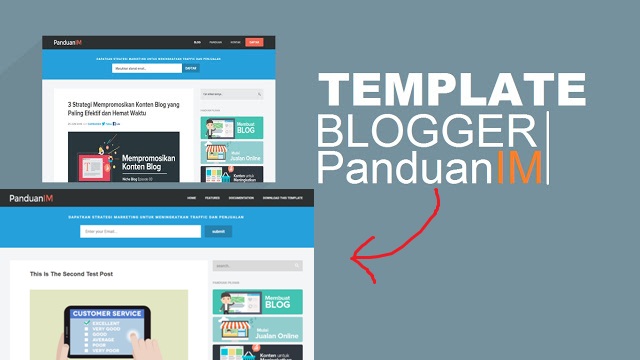
Free Template Blogspot Mirip Blog PanduanIM

Apakah anda mencari tema yang mirip dengan situs PanduanIM? jika benar, anda telah berada di tempat yang tepat, pada artikel ini kami akan memberikan template mirip yang digunakan oleh situs PanduanIM.
Free Template Blogspot Mirip Blog PanduanIM
PanduanIM

PanduaIM adalah situs terbesat tentang pemasaran online dan tips-tips SEO. wajar banyak orang yang mungkin terinspirasi dengan situs tersebut.  Jika kamu mengiginkan situs yang benar-benar mirip dengan panduanIM saya telah membuat itu menjadi nyata untuk anda.

Mari kita lihat.

Free Template Blogspot Mirip Blog PanduanIM

Tempale ini didedikasi untuk penguna blogspot saja.

Langsung saja berikut ini demo dan link downloadnya...

Live Demo

Free Download

Cara Menambahkan Profil Penulis Multi Author ke Blogger Anda

Apakah Anda ingin menambahkan halaman profil penulis Mulit author ke situs Blogger Anda? Mungkin blog anda saat ini adalah blog milik sebuah organisasi yang memilik banyak admin. Banyak template Blogger hanya memiliki satu profil penulis di bawah postingannya walaupun orang lain yang menulisnya. Dalam artikel ini, kami akan menunjukkan cara membuat halaman profil penulis Multi author ke situs blogger.
Cara Menambahkan Profil Penulis Multi Author ke Blogger Anda
Untuk menambahkan Profil penulis Multi author ke postingan blog anda, anda harus megikuti langkah berikut ini:

Pada akhir tutorial ini, Tampilan profil penulis multi author anda akan terlihat seperti di gambar ini:

Author Box

Oke, mari mulai.

Step 1.  Menuju ke dashabord Blogger » Tata letak » Klik Edit di Blog Pos » Centang Profil Pengarang di Bawah Pos.


Step 2. Masih di dashabord Blogger » Tema » ctrl F » cari kode » <data:post.body/> Pastekan kode dibawah ini di bawahnya.

<b:if cond='data:blog.pageType == &quot;item&quot;'>
<div id="author-sendoff">
<div class='author-portrait left'>
<a href=''>
<img class='author_avatar' expr:alt='data:post.author' expr:src='data:post.authorPhoto.url' height='110' width='110'/>
</a>
</div>
<div class="author-content">
<div class="author-byline"><a href='#' rel='author'>by <data:post.author/></a></div>
        <div class="author-about"><data:post.authorAboutMe/></div>
    </div>
</div>
<div style='clear:both'/>
</b:if>


Step 3. Langkah terakhir, Menambahkan CSS, letakkan kode berikut di atas ]]></b:skin> atau  </style>

/* AUTHOR POST PROFILE */
#author-sendoff {
    background:#fff;
    overflow:hidden;
}
.avatar-container {
    float:left;
    margin-right:20px;
}

#author-sendoff .author-portrait img {
     border-radius: 50%;
    border: 3px solid #eff4f6;
     width: 90px;
    height: 90px;
     overflow: hidden;
    float: left;
    box-sizing: border-box;
}
#author-sendoff .author-content {
    margin-left: 110px;
}
#author-sendoff .author-content .author-byline {
     font-size: 18px;
    font-weight: 600;
}
#author-sendoff .author-content .author-about {
     font-size: 16px;
}

Save » Pratinjau

Note Pastikan anda telah menambahkan cerita di bagian profil google anda agar deskripsi pada profil author box anda bisa tampil.

Cara Menambahkan Tombol Pinterest di Gambar Blogger

Apakah Anda ingin menambahkan tombol Pinterest ke gambar Blog Anda? Menambahkan tombol "Pin it" mendorong pengunjung Anda untuk membagikan gambar Anda di Pinterest. Di artikel ini, kami akan membagikan cara menambahkan tombol Pinterest ke gambar Blogger.

Untuk menambahkan tombol Pinterest ke  gambar blog anda, Anda harus mengikuti 4 langkah ini:

Step 1. Menuju Ke Dashabord Blogger

Step 2. Tema

Step 3. Edit HML

Step 4. Cari tag Body atau Head

Pada akhir tutorial ini, Anda akan mendapatkan gambar blog anda dengan tombol Pinterest Pin It seperti yang ditunjukkan pada gambar di bawah ini:


Siap memulai?

Setelah ada mencari penutup tag body </body>  ataupun </head>  sekarang anda cukup menambahkan script dibawah ini di atas tag tersebut:


<script async='' data-pin-color='white' data-pin-hover='true' src='//assets.pinterest.com/js/pinit.js'/> 

Hanya itu.

Kami harap artikel ini telah membantu Anda mempelajari cara menambahkan tombol Pinterest ke gambar Blogger. Mungkin anda ingin melihat panduan kami tentang Cara Menambahkan Widget Pinterest di situs Blogger (Step by Step).

Cara Menambahkan Widget Pinterest di Blog (Step by Step)

Apakah anda ingin menambahkan Widget Pinterest di situs blogger?, anda tidak sendiri, pada artikel ini kami akan menunjukkan cara menambahkan widget Pinterest ke situs blogger anda.

Cara Menambahkan Widget Pinterest di Blog

Sekarang saatnya menambahkan kode untuk widget Pinterest.

Ada dua kode yang harus anda salin dan tempelkan ke dalam blog anda. Kode yang akan menampilkan profil dan pin terbaru.

Namun jika anda belum pernah membuka file HTML di blog anda, ada baiknya anda mebackup terlebih dulu.

Kode dibawah ini bisa anda letakkan  di sedebar blog anda.


<a data-pin-do="embedUser" data-pin-lang="id" data-pin-board-width="400" data-pin-scale-height="240" data-pin-scale-width="80" href="URL ANDA DISINI"></a>

Info : Ganti ULR profil Pinterest anda

Dan kode js ini anda letakkan di atas Tag </body>


<script async defer src="//assets.pinterest.com/js/pinit.js"></script>

Selesai

Hanya itu cara menambah widget Pinterest di situs blogger.

Say Hello to Iamdzgn


Hari ini saya sangat senang mengumumkan peluncuran Iamdzgn, blog yang akan membahas tentang widget blog, Seorang pemula harus dapat membuat widget di Blogger tanpa pelatihan apa pun, karena kami akan menapilkan segalanya disini.

Mengapa Iamdzgn


Tidak seorang pun harus memulai dari awal ketika membuat widget sederhana seperti formulir kontak, email subscribtion dll.

Iamdzgn menawarkan kemudahan untuk pemula blog mendapatkan manfaat langsung untuk menggunkan widget - widget blog, tanpa menguasai HTML dan CSS, ini sangat bermanfaat untuk pemula.

Kami hadir disini, akan memberikan panduan ultimate untuk pemula tentang pembuatan widget dan lainnya.

Di Iamdzgn juga akan membahas tentang Template blog, mereview dan juga memberikan panduan paling lengkap bagi pemula yang ingin memulai membuat template blog, khususnya template blogger.

Bagaimana Bergabung Iamdzgn


Iamdzgn 100% Gratis jadi kamu dapat mengunjungi blog ini kapan pun, jika kamu ingin mergabung cukup melalui email subscription atau melalui sosial media Iamdzgn.